
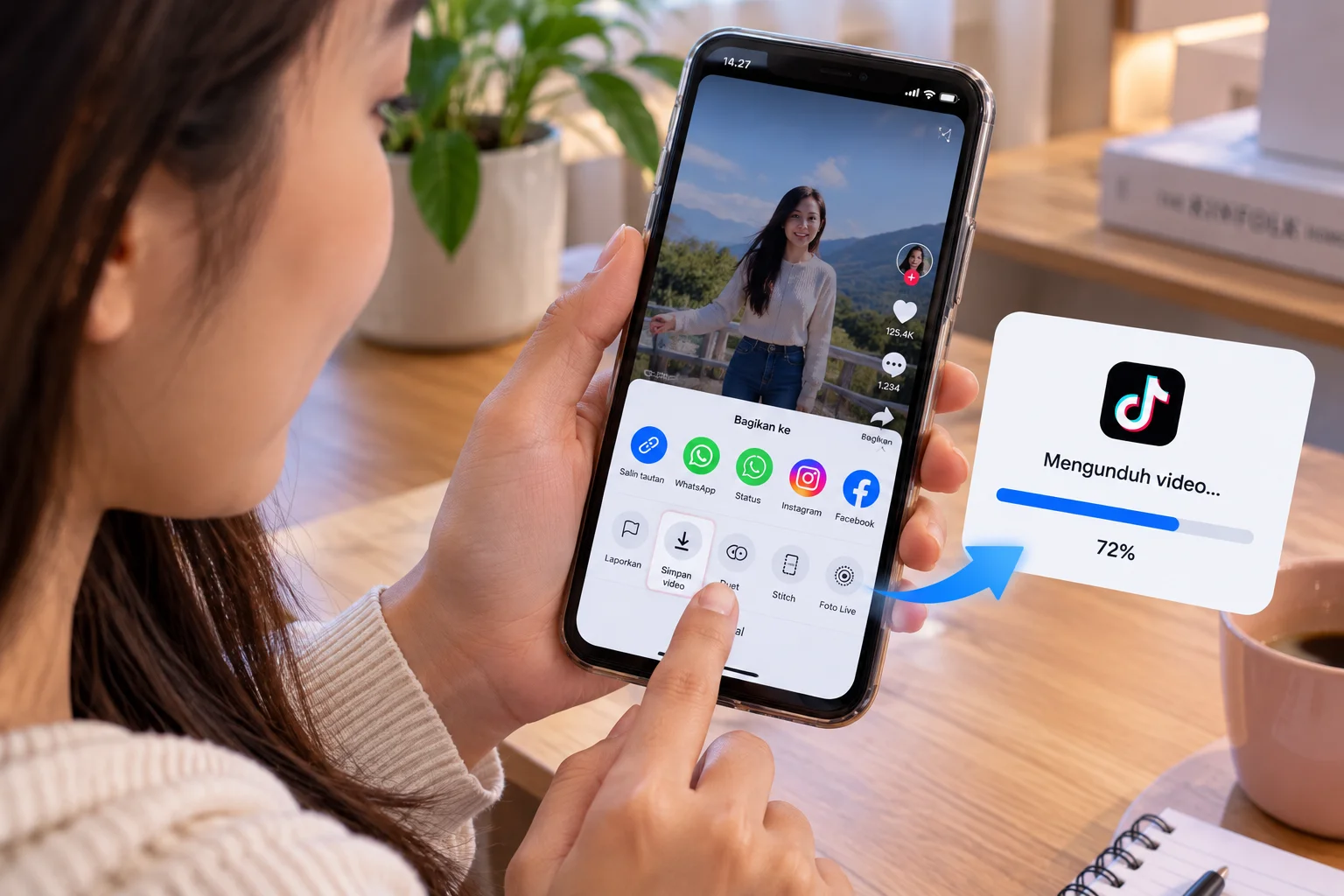
Kalo kita download video TikTok dari HP, biasanya akan muncul watermark logo TikTok. Tapi tahu gak sih, sebenarnya ada banyak lho cara menghilangkan watermark TikTok yang bisa kamu gunakan dengan mudah bahkan tanpa aplikasi.
Salah satunya bisa dilakukan melalui browser, fitur pemotongan video, atau aplikasi edit seperti CapCut. Watermark TikTok biasanya berupa logo TikTok dan nama akun kreator yang muncul pada video.
Jika kamu ingin menggunakan kembali video buatan sendiri untuk Instagram Reels, YouTube Shorts, atau platform lain, ada beberapa cara untuk mendapatkan hasil yang lebih bersih tanpa harus membuat ulang konten dari awal.
Namun, setiap metode memiliki kelebihan dan kekurangan. Nah, di artikel ini akan saya bedah beberapa metode yang bisa kamu gunakan untuk menghapus watermark logo TikTok pada video yang sudah kamu unduh.
Apa Itu Watermark TikTok?
Watermark TikTok adalah tanda visual yang digunakan untuk mengidentifikasi platform dan membantu menunjukkan asal sebuah konten.
Pada video yang diunduh melalui TikTok, tanda tersebut umumnya mencakup logo TikTok serta nama pengguna kreator.
Watermark bisa berpindah posisi di sepanjang video sehingga tidak selalu mudah dihilangkan dengan satu kali pemotongan.
Selain itu, menghapus tanda air yang sudah menyatu dengan gambar berbeda dari menghapus logo yang masih berupa lapisan terpisah dalam proyek edit.
Ada beberapa alasan seseorang ingin menghilangkan watermark, antara lain:
- Mengedit ulang video milik sendiri untuk media sosial lain.
- Menggunakan kembali rekaman asli untuk kebutuhan promosi bisnis.
- Menyesuaikan tampilan video dengan format konten tertentu.
- Menghapus elemen tambahan pada video yang memang berhak diedit.
- Memperbaiki hasil ekspor dari proyek video milik sendiri.
Penting untuk diingat, menghilangkan watermark tidak otomatis memberikan hak untuk mengunggah ulang atau menggunakan konten milik orang lain. Pastikan kamu memiliki izin yang diperlukan dan tetap memberikan atribusi ketika diwajibkan.
Cara Menghilangkan Watermark TikTok Tanpa Aplikasi
Cara menghilangkan watermark TikTok tanpa aplikasi dapat dilakukan dengan browser di HP maupun komputer. Kamu tidak harus memasang aplikasi tambahan, tetapi metode yang tersedia bergantung pada layanan yang digunakan dan kondisi file video.
1. Menggunakan situs pengunduh video melalui browser
Metode ini cocok jika kamu masih memiliki tautan video TikTok dan ingin memeriksa apakah tersedia pilihan unduhan tanpa watermark.
Sebagian layanan pihak ketiga menyediakan fitur tersebut, tetapi ketersediaan dan cara kerjanya bisa berubah.
Berikut langkah yang bisa dicoba.
- Buka aplikasi TikTok atau situs TikTok melalui browser.
- Cari video yang memang kamu miliki atau telah mendapat izin untuk digunakan.
- Ketuk tombol Bagikan, kemudian pilih Salin tautan.
- Buka browser seperti Chrome atau Safari.
- Cari layanan pengunduh video TikTok yang memiliki reputasi baik.
- Tempelkan tautan video pada kolom yang tersedia.
- Jika layanan menyediakan opsi unduhan yang sesuai, pilih opsi tersebut.
- Simpan hasilnya, kemudian periksa video melalui galeri.
Metode ini tidak memerlukan aplikasi pengedit video, tetapi tetap bergantung pada layanan pihak ketiga. Tidak semua tautan dapat diproses, terutama jika video bersifat privat, dibatasi oleh pemiliknya, atau tidak dapat diakses oleh layanan tersebut.
Jangan memasukkan kata sandi akun TikTok, menginstal APK yang tidak jelas, atau memberikan izin perangkat yang tidak relevan. Perhatikan juga apakah situs menampilkan iklan menyesatkan atau meminta pembayaran yang tidak kamu inginkan.
2. Memotong bagian watermark menggunakan editor bawaan HP
Jika video sudah diunduh dan tersimpan di galeri, kamu bisa mencoba fitur pemotongan atau crop. Cara ini paling sederhana karena umumnya tidak membutuhkan aplikasi tambahan.
Langkah-langkahnya sebagai berikut.
- Buka video dari galeri HP.
- Ketuk Edit.
- Cari fitur Crop atau Pangkas.
- Atur batas gambar untuk mengeluarkan watermark dari area video.
- Periksa apakah objek utama masih terlihat utuh.
- Simpan hasilnya sebagai salinan baru jika tersedia pilihan tersebut.
Cara ini cocok apabila watermark berada di dekat tepi video. Kekurangannya, bagian gambar yang dipotong tidak bisa ditampilkan kembali hanya dengan memperbesar video.
Pemotongan yang terlalu agresif juga dapat mengubah rasio aspek dan membuat video terlihat kurang proporsional. Karena itu, gunakan metode ini hanya jika area yang terpotong tidak mengganggu informasi penting dalam video.
3. Menggunakan editor foto atau video online
Editor online dapat menjadi pilihan jika kamu ingin memotong, mengubah ukuran, atau menutupi bagian tertentu tanpa memasang aplikasi.
Secara umum, langkahnya adalah sebagai berikut.
- Buka situs editor video online melalui browser.
- Pilih fitur untuk mengunggah video.
- Masukkan file dari galeri atau komputer.
- Gunakan fitur crop, blur, atau overlay jika tersedia.
- Tinjau hasil edit dari awal sampai akhir.
- Ekspor video dengan resolusi yang sesuai.
Perlu dibedakan antara menghilangkan watermark dan sekadar menutupinya. Crop mengubah batas gambar, blur menyamarkan area, sedangkan overlay menempatkan elemen lain di atas tanda air.
Editor online juga dapat mengunggah file ke server penyedia layanan. Jika video memuat wajah anak, dokumen pribadi, informasi lokasi, atau materi sensitif, sebaiknya gunakan editor lokal yang tepercaya.
Cara Menghilangkan Watermark TikTok yang Sudah Di-download
Video yang sudah diunduh ke galeri membutuhkan pendekatan berbeda dari video yang masih tersedia melalui tautan. Jika watermark sudah menyatu dengan gambar, menghapusnya memerlukan pemotongan, penutupan, atau rekonstruksi area gambar.
4. Menghapus watermark dengan fitur crop
Untuk video yang sudah tersimpan, crop merupakan metode yang mudah dilakukan tanpa harus mengunduh ulang file.
Buka video melalui editor galeri, pilih fitur pangkas, kemudian geser batas gambar sampai watermark berada di luar area yang terlihat. Jika watermark berpindah-pindah, kamu perlu memeriksa beberapa bagian video untuk memastikan hasilnya konsisten.
Metode ini paling efektif ketika watermark berada di tepi dan tidak menutupi wajah, tulisan, atau objek penting.
5. Menutupi watermark menggunakan stiker atau teks
Jika watermark berada di tengah atau terlalu dekat dengan objek utama, kamu dapat menggunakan overlay pada video yang memang berhak kamu edit.
Caranya:
- Impor video ke editor.
- Tambahkan bentuk, stiker, atau elemen desain.
- Tempatkan elemen tersebut di atas area yang ingin ditutup.
- Atur durasi kemunculan elemen agar mengikuti bagian video yang diperlukan.
- Tinjau seluruh video sebelum mengekspor.
Metode ini tidak benar-benar menghapus piksel watermark, melainkan menutupinya. Hasilnya dapat terlihat rapi jika elemen desain menyatu dengan komposisi video, tetapi kurang cocok untuk konten yang membutuhkan gambar asli tanpa perubahan.
6. Menggunakan fitur penghapus objek berbasis AI
Beberapa editor video menyediakan fitur penghapus objek atau AI removal. Fitur tersebut berusaha mengisi area yang dihapus dengan memperkirakan tampilan latar belakang di sekitarnya.
Untuk menggunakannya, impor video, pilih fitur penghapusan objek jika tersedia, tandai area yang ingin dibersihkan, lalu tinjau hasilnya.
Hasilnya sangat bergantung pada kompleksitas gambar. Latar belakang polos biasanya lebih mudah diperbaiki dibandingkan gerakan tangan, rambut, wajah, teks, atau pola yang rumit.
Tidak semua editor menyediakan fitur ini secara gratis atau mendukung penghapusan watermark bergerak. Jangan menganggap AI bisa mengembalikan detail asli yang sudah tertutup watermark dengan sempurna.
Cara Menghilangkan Watermark TikTok di Android
Pengguna Android memiliki beberapa pilihan, mulai dari editor galeri bawaan, browser, hingga aplikasi pengedit video.
7. Menggunakan editor bawaan Android
Langkah ini cocok jika kamu hanya ingin menghilangkan watermark di tepi video tanpa memasang aplikasi lain.
- Buka Galeri atau Google Photos.
- Pilih video yang akan diedit.
- Ketuk Edit.
- Pilih Crop atau Pangkas.
- Sesuaikan batas gambar sampai watermark tidak terlihat.
- Simpan sebagai salinan jika tersedia.
Nama menu dan fitur dapat berbeda menurut merek HP, versi Android, serta aplikasi galeri yang digunakan. Jika fitur crop tidak tersedia untuk video, gunakan editor video tepercaya.
8. Menggunakan browser di HP Android
Jika kamu ingin mencoba cara menghilangkan watermark TikTok tanpa aplikasi, browser dapat digunakan untuk mengakses layanan pengunduh atau editor online.
Buka TikTok, salin tautan video yang diizinkan untuk digunakan, lalu buka layanan yang mendukung pemrosesan tautan tersebut. Ikuti instruksi yang tampil dan periksa hasil unduhan sebelum menyimpannya.
Jika layanan meminta akses akun, kata sandi, atau izin yang tidak masuk akal, hentikan prosesnya. Kamu juga perlu memastikan video yang diproses bukan konten privat milik orang lain.
Cara Menghilangkan Watermark TikTok di iPhone dan iOS
Cara menghilangkan watermark TikTok di iPhone pada dasarnya sama dengan Android. Perbedaannya terletak pada aplikasi galeri, ketersediaan fitur edit, serta pengelolaan file melalui iOS.
9. Menggunakan aplikasi Photos di iPhone
Jika watermark berada di tepi video, kamu bisa memanfaatkan fitur edit bawaan iPhone.
- Buka aplikasi Photos.
- Pilih video yang sudah tersimpan.
- Ketuk Edit.
- Masuk ke fitur pemotongan atau pengaturan bingkai.
- Atur batas video untuk mengeluarkan watermark dari tampilan.
- Tinjau hasilnya dan simpan perubahan.
Nama serta posisi kontrol dapat berbeda menurut versi iOS. Jika kamu ingin mempertahankan file asli, periksa opsi pemulihan atau duplikasi sebelum menyimpan perubahan.
10. Menggunakan Safari untuk memproses video
Safari bisa digunakan untuk mengakses editor online tanpa memasang aplikasi tambahan. Kamu dapat mengunggah file video atau memasukkan tautan sesuai fitur yang didukung oleh layanan.
Namun, metode berbasis browser tetap memiliki risiko privasi. Jangan mengunggah rekaman pribadi ke layanan yang tidak jelas kebijakan penyimpanan dan penghapusan datanya.
Cara ini juga tidak menjamin watermark hilang sempurna. Pilihan crop, blur, overlay, dan penghapusan objek memiliki keterbatasan yang sama seperti saat digunakan di Android.
Cara Menghilangkan Watermark TikTok di CapCut
CapCut dapat digunakan untuk mengedit video TikTok, termasuk memotong bagian tertentu, menambahkan overlay, atau menghapus elemen akhir bawaan pada proyek sendiri.
Perlu diketahui, logo TikTok yang sudah tertanam dalam video berbeda dari klip akhir CapCut. Menghapus klip akhir tidak otomatis menghilangkan watermark TikTok yang muncul di sepanjang rekaman.
11. Menghapus klip akhir CapCut
Jika logo yang terlihat sebenarnya berasal dari klip penutup CapCut, kamu dapat menghapusnya melalui timeline.
- Buka CapCut.
- Buat proyek baru atau buka proyek yang ingin diedit.
- Periksa bagian akhir timeline.
- Pilih klip penutup yang menampilkan logo CapCut jika ada.
- Ketuk Hapus.
- Putar ulang video untuk memastikan tidak ada bagian penting yang terpotong.
- Ekspor video sesuai kebutuhan.
Panduan bantuan resmi CapCut menjelaskan bahwa klip akhir bermerek atau elemen overlay dari template dapat menjadi penyebab watermark CapCut muncul. Elemen tersebut dapat dihapus jika memang merupakan bagian yang bisa diedit dalam proyek.
12. Memotong watermark TikTok di CapCut
Jika watermark TikTok sudah ada dalam file video, kamu bisa mencoba crop melalui CapCut.
- Buka CapCut dan pilih proyek baru.
- Impor video dari galeri.
- Pilih klip pada timeline.
- Cari kontrol pemotongan atau pengaturan bingkai yang tersedia.
- Sesuaikan komposisi agar watermark berada di luar area gambar.
- Putar video untuk memeriksa hasilnya.
- Ekspor video setelah memastikan kualitas dan rasio aspek masih sesuai.
Jika watermark bergerak ke posisi berbeda, crop mungkin tidak cukup untuk menghilangkannya sepanjang video. Kamu perlu mempertimbangkan metode lain atau mencari file asli tanpa watermark.
13. Menutupi watermark menggunakan overlay
Untuk video milik sendiri, overlay dapat menjadi pilihan ketika watermark tidak bisa dipotong tanpa merusak komposisi.
Tambahkan teks, stiker, atau elemen grafis yang sesuai dengan desain video, kemudian atur posisi dan durasinya. Jika watermark berpindah, overlay mungkin perlu disesuaikan pada bagian-bagian tertentu.
Metode ini lebih tepat disebut menutupi watermark daripada menghapusnya. Gunakan secara hati-hati agar hasil akhir tidak mengganggu objek utama atau menurunkan keterbacaan teks.
Cara Menghilangkan Watermark Foto TikTok
Tidak semua konten TikTok berupa video. Foto yang diambil dari unggahan atau slideshow juga bisa menampilkan logo maupun nama akun, bergantung pada cara konten tersebut disimpan.
14. Memotong watermark pada foto
Untuk foto milik sendiri, buka gambar di editor galeri, pilih Crop, lalu sesuaikan bingkai agar watermark di tepi tidak terlihat. Simpan salinan gambar supaya foto asli tetap tersedia.
Cara ini mudah, tetapi akan mengurangi sebagian area foto. Periksa komposisi dan rasio aspek sebelum menyimpan hasilnya.
15. Menggunakan fitur penghapus objek pada foto
Jika watermark berada di area yang tidak bisa dipotong, kamu dapat mencoba fitur penghapus objek pada editor foto yang mendukungnya.
Pilih area watermark, jalankan fitur penghapusan, kemudian periksa apakah latar belakang hasil rekonstruksi terlihat wajar. Fitur tersebut mungkin tidak tersedia pada semua HP atau aplikasi.
Hindari menghapus tanda atribusi yang diwajibkan oleh pemilik konten atau lisensi. Untuk kebutuhan profesional, meminta file asli kepada kreator biasanya memberikan hasil yang lebih baik.
Cara Menghilangkan Watermark TikTok di Telegram dan Instagram
Watermark TikTok dapat tetap terlihat ketika video dibagikan melalui Telegram, Instagram, atau aplikasi lain. Mengirim video ke platform berbeda tidak otomatis menghapus tanda air yang sudah tertanam di dalam file.
16. Mengedit video sebelum mengirim ke Telegram
Jika video merupakan konten milik sendiri, edit file terlebih dahulu melalui editor galeri atau aplikasi pengedit video. Setelah watermark ditangani, simpan hasilnya lalu kirim file tersebut melalui Telegram.
Jika kamu mengunduh video dari Telegram, hasilnya tetap bergantung pada file yang dikirim pengirim. Telegram tidak menjamin penghapusan watermark secara otomatis.
17. Mengedit video sebelum mengunggah ke Instagram
Untuk Instagram Reels, sebaiknya gunakan file sumber asli yang diekspor dari aplikasi edit sebelum diunggah ke TikTok. Dengan cara ini, kamu tidak perlu menghapus watermark yang sudah tertanam.
Jika file asli tidak tersedia, kamu dapat mencoba crop atau editor video untuk konten yang berhak kamu gunakan. Periksa kembali kualitas gambar, rasio video, audio, dan keterbacaan teks sebelum mengunggahnya.
Tips agar Video Tetap Jernih Setelah Watermark Dihilangkan
Menghilangkan watermark bukan satu-satunya hal yang perlu diperhatikan. Kualitas hasil akhir juga dipengaruhi oleh resolusi sumber, pengaturan ekspor, dan jumlah proses kompresi.
Berikut beberapa tips yang bisa kamu terapkan.
- Gunakan file asli jika masih tersedia, bukan video yang sudah berulang kali diunduh dan diunggah.
- Hindari memperbesar video secara berlebihan setelah crop.
- Pilih resolusi ekspor yang sesuai dengan file sumber.
- Periksa apakah editor mengubah frame rate atau rasio aspek.
- Tonton hasil akhir dari awal hingga akhir, bukan hanya satu cuplikan.
- Simpan salinan file sebelum mengedit agar perubahan bisa dibatalkan.
- Jangan mengunggah ulang video berulang kali karena proses kompresi dapat mengurangi kualitas gambar.
Jika watermark menutupi wajah atau objek penting, hasil penghapusan mungkin tetap terlihat tidak alami. Dalam kondisi tersebut, mencari file asli adalah pilihan yang lebih baik daripada memaksakan penghapusan.
Apakah Menghilangkan Watermark TikTok Aman dan Legal?
Menghilangkan watermark dari video milik sendiri untuk kebutuhan pengeditan umumnya berbeda dari menghapus atribusi pada konten orang lain. Hal yang perlu diperhatikan adalah hak cipta, izin penggunaan, ketentuan platform, serta tujuan penggunaan hasil edit.
Watermark dapat membantu menunjukkan sumber konten, tetapi menghapusnya tidak mengubah siapa pemilik karya tersebut. Jika ingin menggunakan video orang lain untuk promosi, iklan, konten bisnis, atau publikasi komersial, mintalah izin terlebih dahulu.
Perhatikan juga keamanan layanan online. Hindari situs yang meminta kata sandi TikTok, mengarahkan kamu ke unduhan APK yang mencurigakan, atau meminta akses yang tidak relevan dengan proses edit.
Kebijakan dan fitur aplikasi dapat berubah sewaktu-waktu. Periksa petunjuk resmi layanan yang digunakan sebelum mengikuti langkah yang bergantung pada versi aplikasi tertentu.
Kesimpulan
Cara menghilangkan watermark TikTok dapat dilakukan melalui beberapa metode, mulai dari crop di galeri, editor online, hingga CapCut.
Jika kamu mencari cara menghilangkan watermark TikTok tanpa aplikasi, gunakan fitur pemotongan bawaan HP atau browser dengan tetap memperhatikan keamanan file.
Untuk video yang sudah diunduh, crop cocok jika watermark berada di tepi, sedangkan overlay atau penghapus objek dapat dipertimbangkan untuk kondisi tertentu.
Namun, jika kamu masih memiliki file asli, gunakan file tersebut agar kualitas gambar lebih terjaga dan proses edit lebih mudah.
Pastikan kamu memiliki hak untuk mengedit dan menggunakan video atau foto yang diproses. Dengan memilih metode yang sesuai, kamu bisa mendapatkan tampilan video yang lebih rapi tanpa mengorbankan kualitas secara berlebihan.